Incredibile: una versione di Nero GRATUITA!

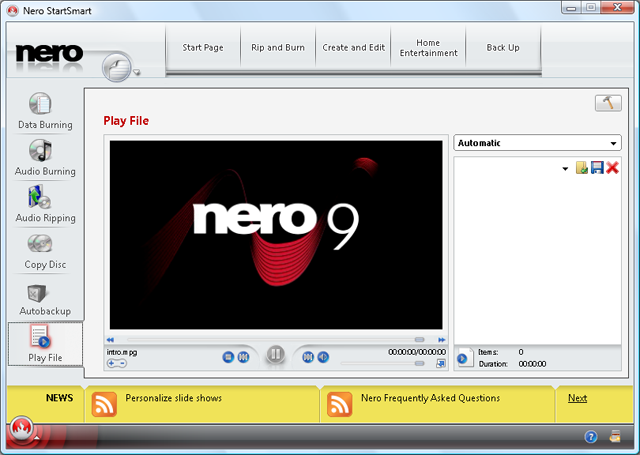
Già, avete letto bene. Non stiamo parlando di pirateria, ma l’azienda  leader nello sviluppo dei software per la masterizzazione ha deciso di rilasciare una versione free di Nero.

In fondo stiamo parlando del programma probabilmente più piratato del web, ed ora anche in versione free e totalmente in italiano. Speriamo che in futuro questa linea sia intrapresa anche da altre aziende per scaricarlo andate qui, inserite l’indirizzo email e scaricate NERO  9 ESSENTIAL una suite completa per masterizzare, a costo zero .


nero9big

Installare qualsiasi versione di Windows da USB

Puo capitare a volte di dover installare il sistema operativo senza possibilita di poter utilizzare un lettore cd, per esempio nei nuovi netbook che ne sono sprovvisti.

Ho trovato in giro tanti metodi più o meno complessi per farlo, ma io personalmente mi sono avvalso di un’utility free che ha fatto tutto da sola con un minimo intervento da parte mia, l’utility si chiama wintoflash.

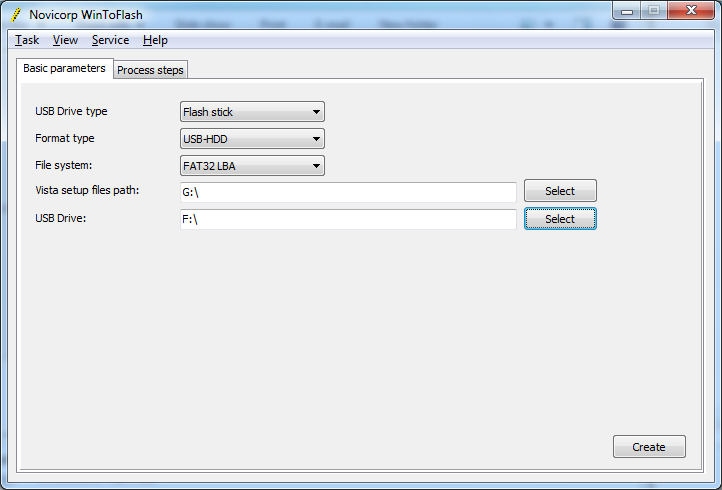
Wintoflash è un programma portatile quindi non richiede nessuna installazione, e dotato di un comodo wizard che assiste la creazione del pen drive avviabile

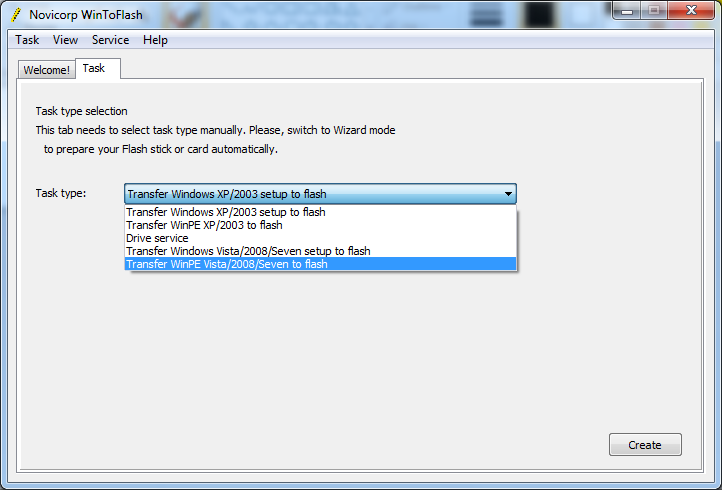
Una volta avviato il programma entriamo nella scheda attività e selezioniamo il sistema operativo che vogliamo installare, inseriamo il dvd di installazione del sistema operativo che intendiamo trasferire sul drive usb nel nostro lettore dvd

wintoflash_01

Fatto questo passiamo alla scheda benvenuto, clickkiamo su “trasferimento di installazione guidata di windows” e ci chiederà di inserire il percorso dove sono situati i files di installazione di windows, indicheremo quindi il drive che contiene il dvd con il sistema operativo, e la lettera del drive usb dove vogliamo caricare i file di installazione

wintoflash_02

facciamo click su crea e a questo punto il programma si preoccuperà di rendere il flash drive avviabile e provvederà a copiarci dentro l’intero contenuto del dvd.

Il programma è facillisimo da usare e tradotto (anche se molto sommariamente) in italiano, funziona anche con il nuovo Windows Seven,è sottinteso che nella macchina in cui utilizzerete il flash drive per l’installazione deve essere possibile il boot da USB è deve essere abilitato nel bios della scheda madre

Rendere unica un’inserzione EBAY gratis

ebay

Quante volte avete visto su Ebay Bellissime inserzioni piene di foto e colori, di seguito vi dico  il modo per personalizzare la vostra inserzione senza pagare ulteriori soldi a EBAY.
Per farlo dovrete utilizzare il codice HTML, non vi preoccupate non è una parolaccia, quando siete nella pagina: “descrizione oggetto” di eBay, oppure di turbo lister, cliccate su HTML

Si aprirà una pagina bianca, e procediamo in questo modo:

Per creare  uno sfondo colorato:   sfondo a tinta unica  dovete utilizzare il seguente tag    <body bgcolor=”FF00CC “> questo è un ROSA chiaro,  sul sito “ http://www.asciitable.it/colorihtml.asp ” per la tabella dei colori, basterà sostituire il codice esadecimale, tra la virgolette,con quello relativo al colore che piu’ vi piace per variare lo sfondo.

Per inserire un’ “IMMAGINE DI SFONDO “inserite :   <body background=”http://www.indirizzofoto.gif”> se l’immagine più piccola dello schermo, questa verrà replicata fino a riempire l’intera pagina.

Se non avete uno spazio Web per “appoggiare” la foto potete usarne uno dei tanti gratuiti sul web come ad esempio http://imageshack.us/

Se volete inserire anche delle foto del prodotto nella vostra inserzione,senza utilizzare la galleria fotografica di Ebay, usate il seguente tag:   <img src=”http://foto.gif”>

A questo punto passate alla descrizione vera e propria dell’oggetto che intendete vendere.

Esiste anche la possibilità di inserire dei piccoli slideshow, questi sono ancora più semplici da creare andate sui vari site che vi permettono di crearli ad esempio qui oppure qui caricate le vostre foto e poi fate creare al sito il vostro Slideshow, una volta terminato copiate e poi incollate sulla vostra inserzione il codice html che vi genera il sito e Voilà …….
avrete un’inserzione che vi permettera (magari) di vendere qualsiasi cosa vogliate, ma soprattutto senza caricarvi di spese aggiuntive …….
Battlefield2 Patch 1.50 ufficiale

BF2 PATCH 1.50

BF2 PATCH 1.50

EA GAMES ha rilasciato finalmente la patch 1.50 per Battlefield2
Oltre ad apportare numerosi fix sono state integrate le mappe delle espansioni, BF2 EURO FORCE e AMORED FURY, sino ad oggi a pagamento.

Tra le nuove mappe Bjorn Sundell, Operation Blue Pearl e Highway Tampa.

E’ possibile scaricare la patch 1.50 di BF2 dal sito EA GAMES o dal nostro repository di MEGAUPLOAD:
http://www.megaupload.com/?d=0VX0AAT3
http://www.megaupload.com/?d=KKM8474Q
http://www.megaupload.com/?d=3OBBC3KZ
http://www.megaupload.com/?d=57KBLZE5
http://www.megaupload.com/?d=LX8GL9QC
http://www.megaupload.com/?d=CQZ14KXH
http://www.megaupload.com/?d=SXIRR7PE
http://www.megaupload.com/?d=BV2T2M99
http://www.megaupload.com/?d=LW6QM1GH
http://www.megaupload.com/?d=X47QEUT2
http://www.megaupload.com/?d=JF5IKMT9
http://www.megaupload.com/?d=ILWD22KP
http://www.megaupload.com/?d=KLIIJY8N
http://www.megaupload.com/?d=DGQ0THPT
http://www.megaupload.com/?d=Q3QLBPY0
http://www.megaupload.com/?d=7I7QQIE3
http://www.megaupload.com/?d=4BKDN36Y
http://www.megaupload.com/?d=2WO2E202
http://www.megaupload.com/?d=OCBF8W5B
http://www.megaupload.com/?d=CU9SB1ZY
http://www.megaupload.com/?d=OAPYLWNU
http://www.megaupload.com/?d=0FGNE132

Gli abbonati al servizio PREMIUM di MEGAUPLOAD possono scaricare il file di 2GB da questo link del nostro repository:
http://www.megaupload.com/?d=P0LNYQAE

ATTENZIONE: Prima di installare la patch 1.50 è necessario che la patch 1.41 sia già stata installata!

Trasformare Windows XP Home in Windows Professional

Windows-XP

ATTENZIONE: La presente guida è da considerarsi a solo scopo dimostrativo o di studio.

Se acquistate un pc e questo ha installato come sistema operativo Windows Home, purtroppo è impossibile gestire tramite “Remote Desktop” la macchina da remoto.

In pochi minuti è possibile trasformare  Windows Xp Home in Windows XP professional ed abilitare cosi  il servizio di desktop remoto. La procedura da seguire è questa:

  • Andare in Start – Esegui
  • Digitare regedit e premere il tasto Invio;
  • trovare la chiave HKEY_LOCAL_MACHINE/SYSTEM/ControlSet00X/Control/ProductOptions, scegliendo per ControlSet00X la chiave con il numero più alto (ad esempio ControlSet003);
  • Cancellare la chiave ProductSuite
  • Creare un nuovo valore DWORD e chiamarlo Brand;
  • Assicurarsi che il valore di Brand sia 0;
  • Riavviare il PC;
  • Dopo la schermata di avvio del  BIOS premete il tasto F8 fino a far apparire il menù di startup di Windows
  • Scegliere la voce per avviare il computer utilizzando l’ultima configurazione sicuramente funzionante.

Adesso è possibile installare il  servizio di desktop remoto :

  • scaricare l’utility di Microsoft devcon.exe scompattare il file i386/devcon.exe in C:WindowsSystem32 (mentre se si utilizza un sistema a 64 bit bisogna estrarre nello stesso percorso il file ia64/devcon.exe
  • Aprire il prompt dei comandi;
  • Digitare devcon.exe -r install %­windir%­infmachine.inf rootrdpdr e premere il tasto Invio
  • riavviare il pc
  • aprire blocco note e creare un files con nome enable_tsxp.bat con il seguente contenuto@echo off

    echo Windows Registry Editor Version 5.00> C:\TSXP.reg
    echo [HKEY_LOCAL_MACHINE\SYSTEM\CurrentControlSet\Services\TermService]>> C:\TSXP.reg
    echo “Start”=dword:00000002>> C:\TSXP.reg
    echo [HKEY_LOCAL_MACHINE\SYSTEM\CurrentControlSet\Control\Terminal Server]>> C:\TSXP.reg
    echo “AllowTSConnections”=dword:00000001>> C:\TSXP.reg
    echo [HKEY_LOCAL_MACHINE\SYSTEM\CurrentControlSet\Control\Terminal Server]>> C:\TSXP.reg
    echo “fDenyTSConnections”=dword:00000000>> c:\TSXP.reg
    echo [HKEY_LOCAL_MACHINE\SYSTEM\CurrentControlSet\Control\Terminal Server]>> C:\TSXP.reg
    echo “fAllowToGetHelp”=dword:00000001>> C:\TSXP.reg
    echo [HKEY_LOCAL_MACHINE\SOFTWARE\Microsoft\Windows NT\CurrentVersion\Winlogon]>> C:\TSXP.reg
    echo “AllowMultipleTSSessions”=dword:00000001>> C:\TSXP.reg
    echo [HKEY_LOCAL_MACHINE\SOFTWARE\Microsoft\Windows NT\CurrentVersion\Winlogon]>> C:\TSXP.reg
    echo “AutoAdminLogon”=”1”>> C:\TSXP.reg
    %windir%\regedit.exe /S C:\TSXP.reg
    echo [Components] > c:\bootlog~.txt
    echo TSEnabled = on >> c:\bootlog~.txt
    sysocmgr /i:%windir%\inf\sysoc.inf /u:c:\bootlog~.txt /q
    DEL /Q C:\TSXP.reg
    DEL /Q C:\bootlog~.txt
    exit

  • Entrare in riga di comando con start\esegui\cmd  ed eseguire il files
  • Riavviare il PC
  • Andare in start > esegui…
  • Digitare services.msc e premere il tasto Invio
  • Accertarsi che il servizio Terminal sia avviato, altrimenti renderlo attivo in maniera manuale.

Se le procedure sono state eseguite correttamente ora la vostra copia di Windows XP Home avra’ il Servizio Terminal attivo!

La procedura è testata e funzionante. E’ consigliabile effettuare un backup del sistema prima di procedere, non si assumono responsabilità in caso di problemi di funzionamento legati all’utilizzo della procedura sopra descritta.

Ciao mondo!!

Oggi 19 settembre 2009, nasce www.scoopissimo.com